
Salta al contenuto
VascularReport

ambiente di lavoro per la diagnostica vascolare

VascularReport — Doppler Ultrasonography Reporting System

é un ambiente di lavoro completo per l'ambulatorio di diagnostica vascolare. L'APP integra: un programma di compilazione e archiviazione referti ECD, calcolatori clinici specifici per la patologia vascolare, materiale didattico e link alle principali linee guida nazionali e internazionali.  Il progetto è condiviso , senza fine di lucro e con finalità educative e divulgative.

Installa i calcolatori medici

Guarda il programma da vicino

PWA

Sul telefono, sul tablet, anche senza rete

VascularReport è un'applicazione web installabile: si aggiunge alla schermata iniziale come una normale app e continua a funzionare quando la connessione manca, perché il lavoro avviene tutto sul dispositivo.
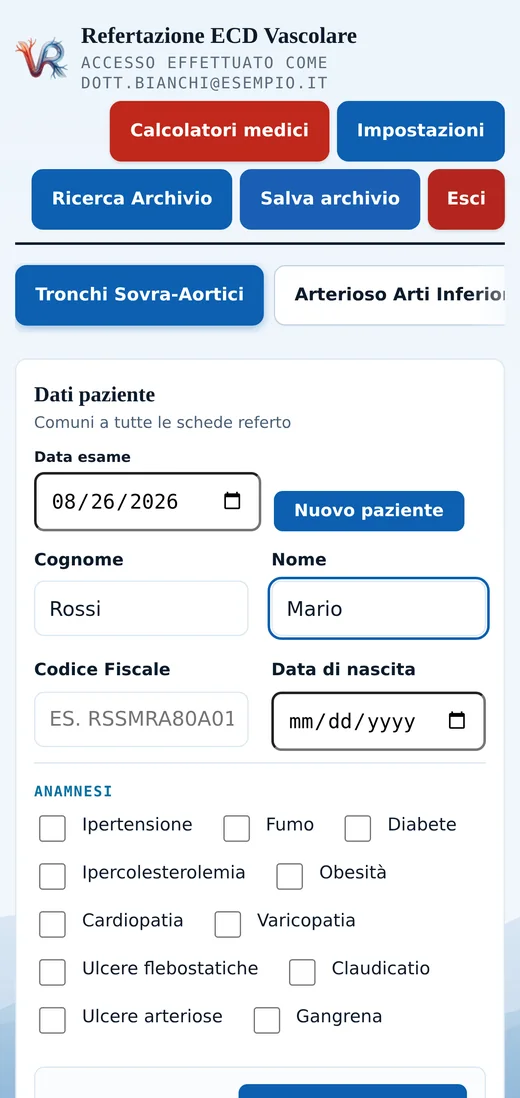
  • Nessuna installazione, nessun aggiornamento da scaricare
  • Interfaccia che si riordina da sola sullo schermo piccolo
  • Funziona offline dopo la prima apertura
VascularReport aperto su smartphone, con le schede in colonna singola
La stessa applicazione su smartphone, in colonna singola.

Come installare l'app

Servono pochi secondi e nessun negozio di applicazioni: l'installazione si fa direttamente dal browser.

Android

Chrome
  1. Apri il sito in Chrome.
  2. Tocca il menu ⋮ in alto a destra.
  3. Scegli Installa app (o Aggiungi a schermata Home).
  4. Conferma con Installa: l'icona compare tra le app.

Samsung Internet: menu ≡ → Aggiungi pagina a → Schermata Home. Firefox: menu ⋮ → Installa.

iPhone e iPad

Safari
  1. Apri il sito in Safari.
  2. Tocca Condividi (il quadrato con la freccia in su).
  3. Scorri e scegli Aggiungi a Home.
  4. Tocca Aggiungi: l'icona compare nella schermata iniziale.

Da iOS 16.4 la voce è presente anche in Chrome ed Edge, sempre dal menu Condividi.

Windows

Chrome o Edge
  1. Apri il sito in Chrome o Edge.
  2. Clicca l'icona di installazione a destra nella barra degli indirizzi.
  3. In alternativa: menu ⋮ → Salva e condividi → Installa pagina come app (Chrome) oppure App → Installa questo sito come app (Edge).
  4. Conferma con Installa: si apre in una finestra propria.

Si può fissare alla barra delle applicazioni o al menu Start.

Mac

Chrome, Edge o Safari
  1. Chrome o Edge: stessa procedura di Windows (icona nella barra degli indirizzi, oppure menu → Installa).
  2. Safari 17 o successivo: menu File → Aggiungi al Dock.
  3. Conferma: l'app compare nel Dock e in Launchpad.

Safari precedente a 17: non supporta l'installazione, usare Chrome o Edge.

Linux e Chromebook

Chrome o Edge
  1. Apri il sito in Chrome o Edge.
  2. Clicca l'icona di installazione nella barra degli indirizzi, oppure menu → Installa.
  3. Conferma con Installa.

Firefox su computer non permette di installare le applicazioni web.

Prima di andare offline: apri l'applicazione una volta con la connessione attiva e accedi, così il programma si salva sul dispositivo. Poi puoi usarlo anche senza rete.

Sincronizzazione

Lo stesso archivio su tutti i tuoi computer

Se lavori in più sedi, puoi ritrovare gli stessi referti su ogni computer dove entri con il tuo account personale. Il passaggio avviene attraverso il tuo Google Drive, mai attraverso il server di VascularReport.
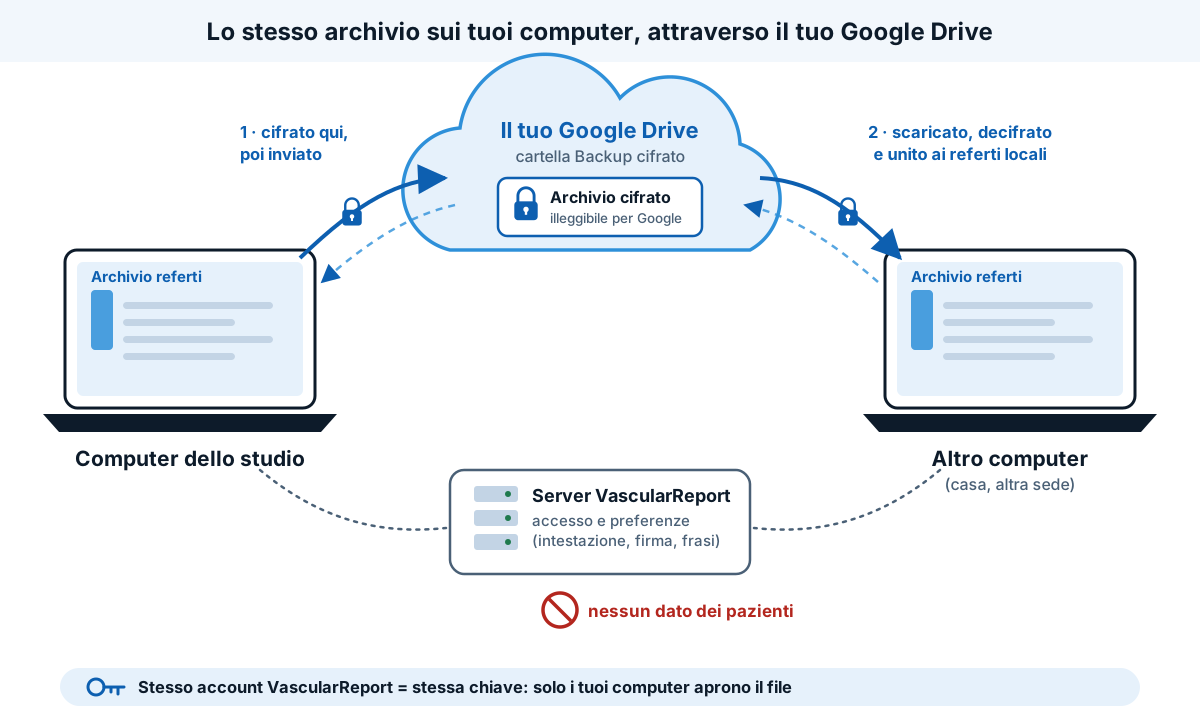
  • L'archivio viene cifrato sul computer, con la chiave del tuo account, prima di partire
  • Su Google Drive resta solo un file illeggibile, nella cartella “Backup cifrato”, con un nome che non rivela il contenuto
  • Ogni computer aggiunge i referti salvati dagli altri, senza sostituire il proprio archivio
  • Il server di VascularReport conserva solo accesso e preferenze: intestazione, firma, frasi
Dettagli nell'informativa privacy →
Schema: computer dello studio e altro computer si scambiano l'archivio cifrato attraverso il Google Drive dell'utente; il server di VascularReport riceve solo accesso e preferenze, nessun dato dei pazienti
Il file viaggia cifrato attraverso il tuo Google Drive: il server di VascularReport non lo vede.
Come si attiva

Un clic nelle Impostazioni, poi fa tutto da solo

  • Apri Impostazioni → Salvataggio archivio e premi Attiva backup su Google Drive
  • Scegli il tuo account Google e consenti l'accesso: l'app vede solo la propria cartella
  • Fai lo stesso sugli altri computer, entrando con lo stesso account VascularReport
  • Il backup si aggiorna qualche secondo dopo ogni referto archiviato; quando l'accesso a Google scade (circa un'ora) riparte al primo clic su un pulsante

È facoltativo: senza attivarlo, l'archivio resta soltanto sul computer, come sempre. Per i dati dei pazienti del tuo ambulatorio resti tu il titolare del trattamento: valuta se l'uso di Google Drive è adeguato alla tua attività.
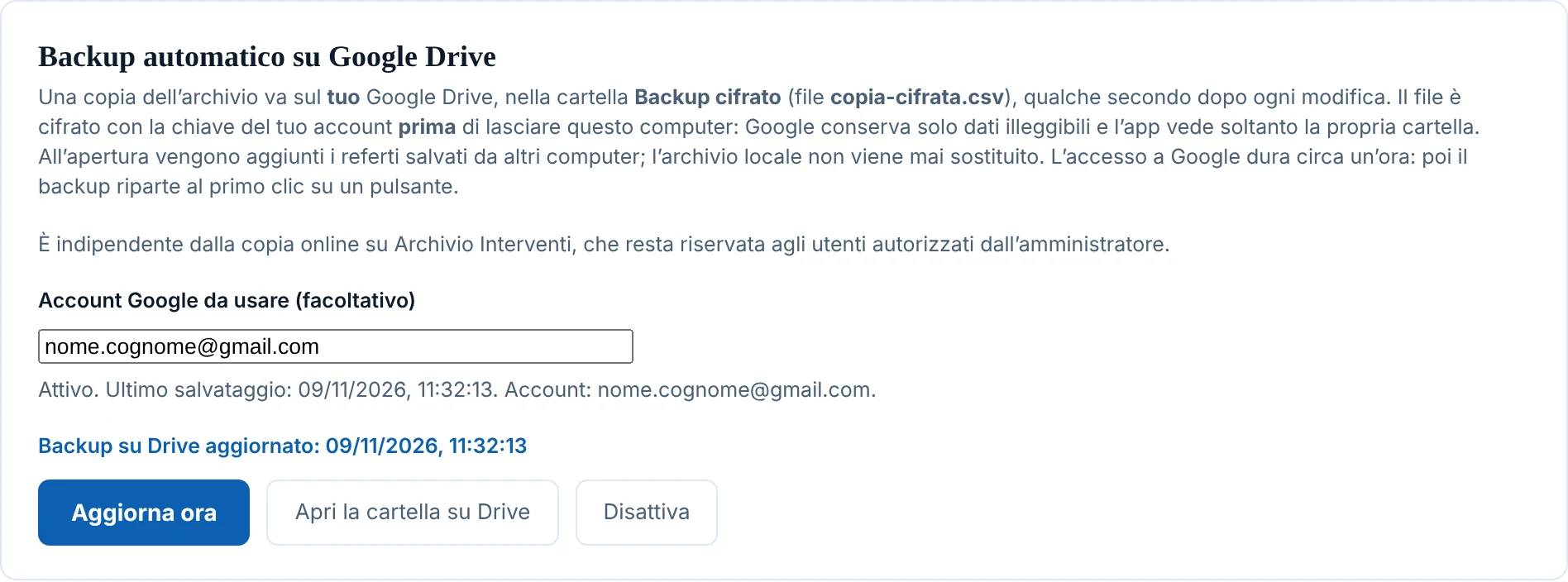
Scheda Backup automatico su Google Drive nelle Impostazioni di VascularReport, con backup attivo e pulsanti Aggiorna ora, Apri la cartella su Drive e Disattiva
La scheda nelle Impostazioni, con il backup attivo.

Domande frequenti

Posso provare il programma prima di creare un account?

Sì. La demo interattiva si apre senza registrazione, usa un paziente fittizio e non salva né trasmette i dati inseriti.

Dove vengono conservati i dati dei pazienti?

I dati clinici e anagrafici dei referti restano nell'archivio locale del browser o del dispositivo e non vengono inviati al server di VascularReport. Se vuoi ritrovare lo stesso archivio sui computer dove entri con il tuo account personale, puoi attivare il backup automatico sul tuo Google Drive: il file viene cifrato sul dispositivo prima di partire e va direttamente a Google, senza alcun contatto con il server di VascularReport. Le preferenze personali dell'account, come intestazione e frasi, possono invece essere sincronizzate. Consulta l'informativa privacy per i dettagli.

Posso usare VascularReport senza connessione?

Dopo il primo caricamento, l'applicazione web può essere disponibile offline sul dispositivo. Per accedere, sincronizzare le preferenze o consultare contenuti non ancora memorizzati può essere necessaria la connessione.

Il testo generato è pronto per essere firmato?

Il programma prepara una bozza modificabile. Il medico deve controllare che reperti, conclusioni e indicazioni siano coerenti con l'esame e con il quadro clinico prima di firmare o consegnare il referto.

Prova il flusso di lavoro

La demo non richiede un account e non conserva i dati inseriti.

Assistenza e informazioni

info@vascular-report.com